
レーザーマーキングマシンで写真を印刷する方法は?
1. Photoshopを使用して、印刷する必要のある写真を開きます。[画像(I)] - [画像サイズ(Ctrl+Alt+I)]をクリックし、画像の解像度を調整して、画像サイズを1.0~1.1Mの範囲にします。


2. クリック:切削ツール(C)をクリックし、切削サイズを調整します。
注:切断サイズはマーキングサイズと一致している必要があります。
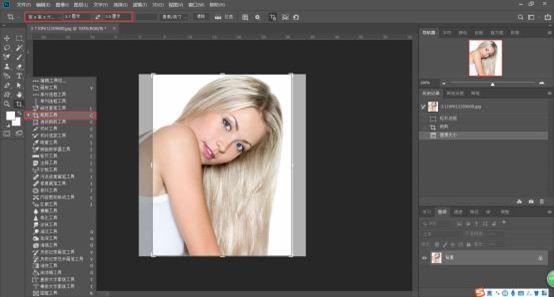
3. [画像 (I)] - [モード (M)] - [グレースケール (G)] をクリックします。[色を削除して画像をオフホワイトにします] をクリックします。


4. [画像] (I) - [調整] (J) - [明るさとコントラスト] (C) をクリックします。
注:旧バージョンを使用するオプションを選択し、画像の明るさを調整して画像をより鮮明にしてください。


5. [ファイル] (F) - [名前を付けて保存] (A) をクリックし、保存形式として BMP 形式を選択します。


6. EZCADレーザーマーキングソフトウェアを使用して、処理済みの画像を開きます。
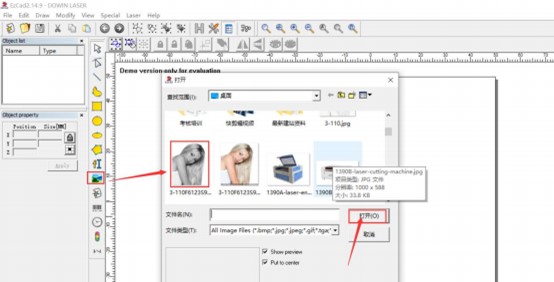
7. マーキングサイズを変更するには、「固定DIP」にチェックを入れ、DPI: X=300、Y=300を入力します。「拡張」ボタンをクリックし、「反転」、「ディザリング」、「明るくする」にチェックを入れてから「OK」をクリックします。


8. マーキング速度を800mm/s、出力を40%、周波数を30KHzに設定します。次に、赤色(F1)をクリックしてマーキング位置を表示し、マーク(F2)ボタンをクリックしてマーキングを開始します。


ここにメッセージを書いて送信してください
