
1. 赤信号表示のポイントを正しく理解するレーザーマーキングマシンDOWINレーザーマーキングマシンには、下図に示すように3つの赤色光表示点があります。
1番赤色光指示点と2番赤色光指示点はレーザー焦点距離指示点であり、3番赤色光指示点はマーキング位置を示す赤色光指示点である。
注:20Wおよび30Wレーザーの3番目の赤いライトインジケーターポイントは常に点灯していますが、50WレーザーはREDをクリックしたときにのみ赤いドットインジケーターが表示されます。

2. オブジェクトを作業台に置きます。次に、Ezcad ソフトウェアを開き、マークするテキストを入力し、マークのサイズを変更し、中央に配置するマークの内容を選択します。
連続マーキングを確認してから、マーキングを開始してください。

3. マーキング機の焦点調整ハンドルを手で回し、検流計の高さを何度も連続的に上下させ、マーキング効果を観察し、レーザーエネルギーが最も強い位置を見つける。

4. レーザーマーキング効果は下図に示すとおりです。図1は最も出力が弱く、図3は最も出力が強い場合です。3番目のマーキング効果の高さにあるレーザー装置の位置が正しい焦点位置です。
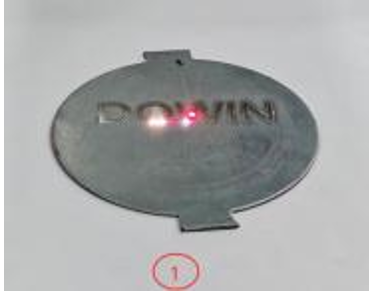
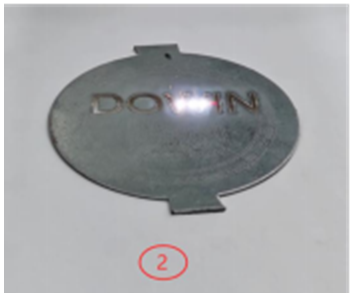
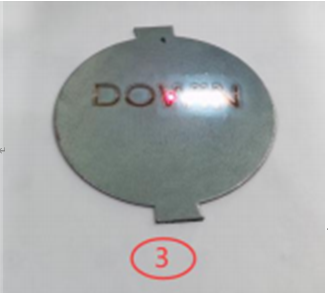
(レーザーマーキング効果図)
5. 検流計の焦点距離指示器の赤色ランプの固定ネジを調整します。
2つの焦点距離指示赤色光点が重なり合って1点になるようにする。
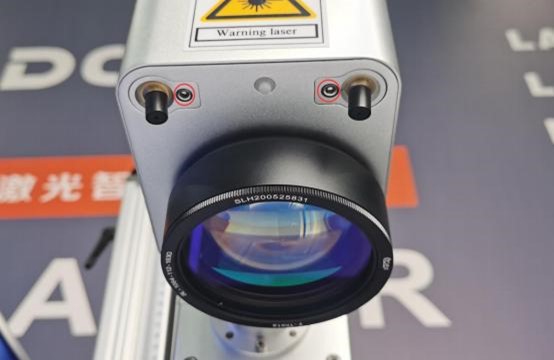
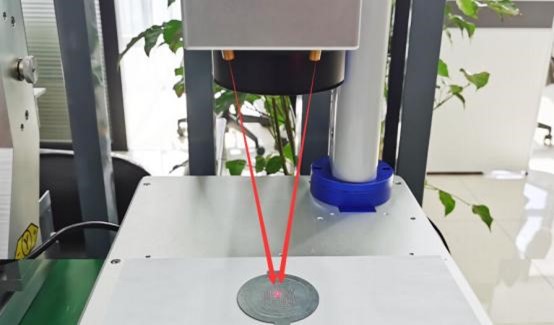
注記:20Wおよび30Wレーザーを使用する場合、2つの焦点距離赤色レーザー点が重なって1点になるのが正しい焦点距離位置であり、3つの赤色光点が必ずしもそれらと重なって1点になるとは限りません。マーキング領域が110を超えるフィールドレンズを使用する場合、マーキング位置指示赤色光点と焦点距離指示点が1点に重なることはありません。
6. 新しいマーキング材をレーザー加工機の作業台に置き、マーキング開始ボタンをクリックし、次に赤いインジケーターボタンをクリックします。
赤色表示灯は、実際のマーキング位置と一致しています。

7. マーキング位置と赤色表示灯の位置が一致しない場合は、パラメータボタンをクリックして「その他」を選択し、「赤色表示灯」を選択して、赤色ドットの位置とサイズを調整する必要があります。下図に示すように、1は赤色スポットのX方向とY方向の移動を調整し、2は赤色スポットと実際のマーキングサイズの比率を調整します。


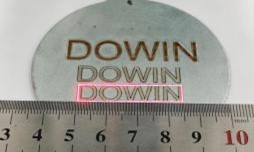
調整前 調整後
8. 上記の手順を完了したら、おめでとうございます!レンズの交換方法を習得し、ファイバーレーザーマーキングマシンを使い始めることができます。
投稿日時:2024年8月29日
